# Windows10系统安装全过程
## windows10系统(Microsoft官方系统)安装全过程--超级详细
### 1. 制作启动盘
#### 1.1 准备U盘及一台电脑
* 准备一个U盘,8G以上,提前备份好U盘内的资料,因为制作启动盘会将U盘格式化
* 准备一台能联网的windows操作系统的电脑用于制作系统安装盘
#### 1.2 下载win10安装包
* 在浏览器搜索win10找到官网点击进入[windows10](https://www.microsoft.com/zh-cn/software-download/windows10)
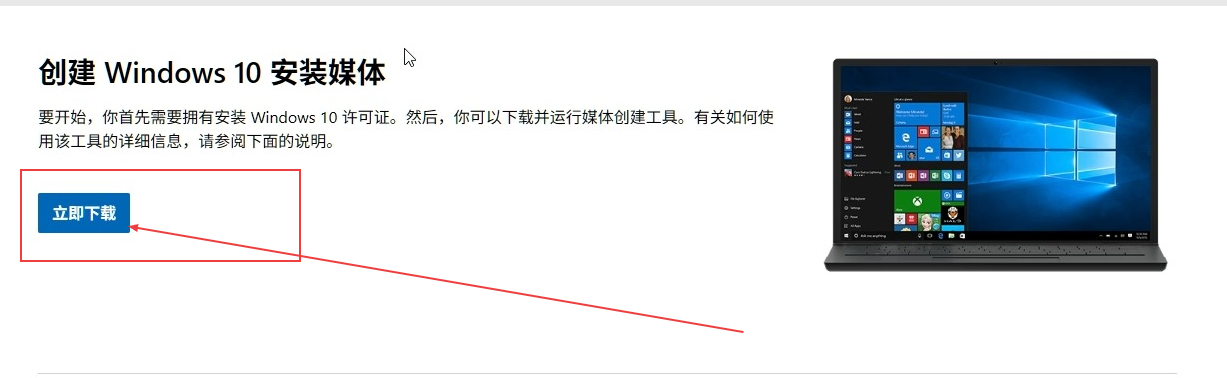 * 下载官网的镜像制作工具[MediaCreationTool\_22H2.exe](https://download.microsoft.com/download/9/e/a/9eac306f-d134-4609-9c58-35d1638c2363/MediaCreationTool_22H2.exe)文件
* 下载完成后打开文件
* 同意相关条款
* 选择为另一台电脑创建安装介质
* 下载官网的镜像制作工具[MediaCreationTool\_22H2.exe](https://download.microsoft.com/download/9/e/a/9eac306f-d134-4609-9c58-35d1638c2363/MediaCreationTool_22H2.exe)文件
* 下载完成后打开文件
* 同意相关条款
* 选择为另一台电脑创建安装介质
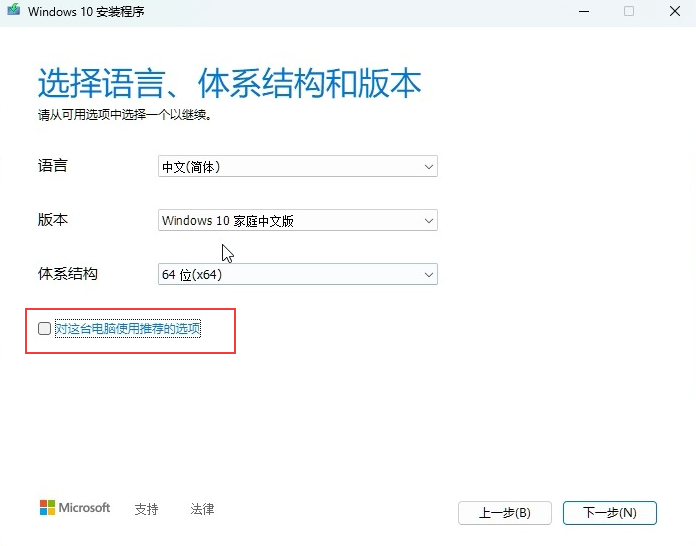
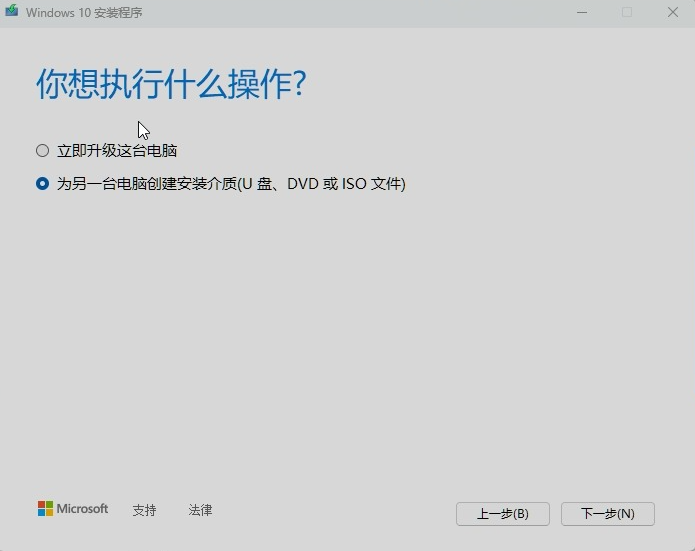 * 取消勾选"对这台电脑使用推荐的选项"然后自行选择适配的选项,包括想要选择的语言版本、家庭版还是专业版
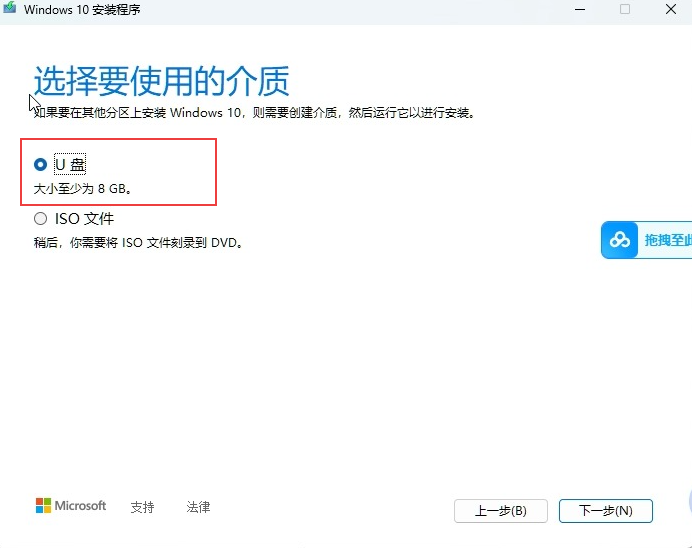
 * 这里的介质选择U盘,再次提醒U盘会被格式化,如有重要文件清闲备份U盘
 * 选择准备好的U盘
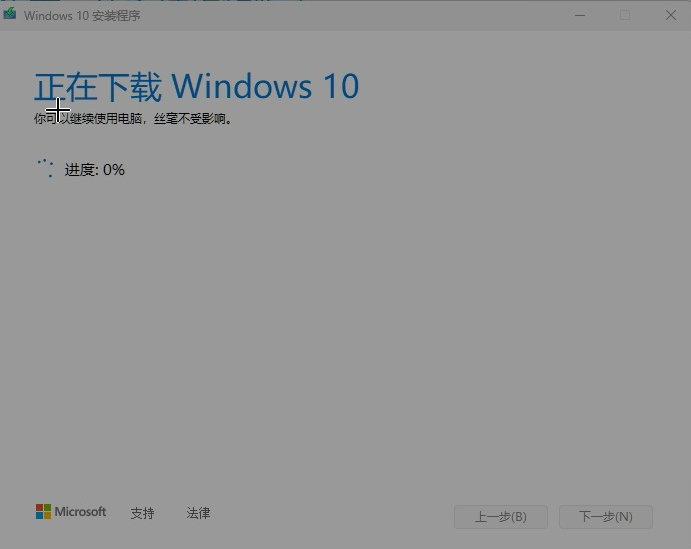
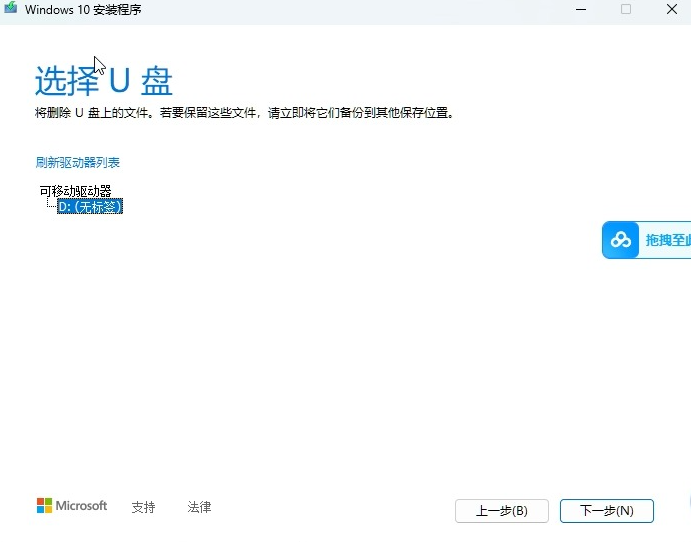 * 开始下载win10安装包并创建win10介质,这个过程会比较久
 * 下载好后点击完成
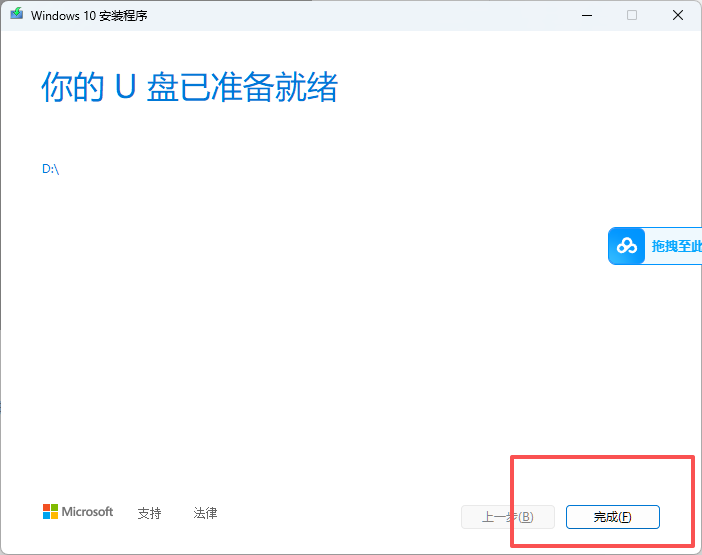 > 点击完成后安装程序会将电脑自动关机,如果不是给该电脑重装系统,记住启动电脑前需要拔掉 U盘防止该电脑被重装系统
### 2. 安装操作系统
#### 2.1 插入系统安装盘
将U盘插入待安装的电脑上,如果是台式电脑建议插在主板后面的USB接口上,USB3.0网速更快(前置USB插口是通过延长线从主板扩展来的,可能会造成接口电压不稳定)
#### 2.2 设置启动盘为第一启动项
* 将电脑开机,屏幕亮后一直按Delete直至进入BIOS界面(不同主板按键可能有差别,不行的话就按F12+Delete)
> 点击完成后安装程序会将电脑自动关机,如果不是给该电脑重装系统,记住启动电脑前需要拔掉 U盘防止该电脑被重装系统
### 2. 安装操作系统
#### 2.1 插入系统安装盘
将U盘插入待安装的电脑上,如果是台式电脑建议插在主板后面的USB接口上,USB3.0网速更快(前置USB插口是通过延长线从主板扩展来的,可能会造成接口电压不稳定)
#### 2.2 设置启动盘为第一启动项
* 将电脑开机,屏幕亮后一直按Delete直至进入BIOS界面(不同主板按键可能有差别,不行的话就按F12+Delete)
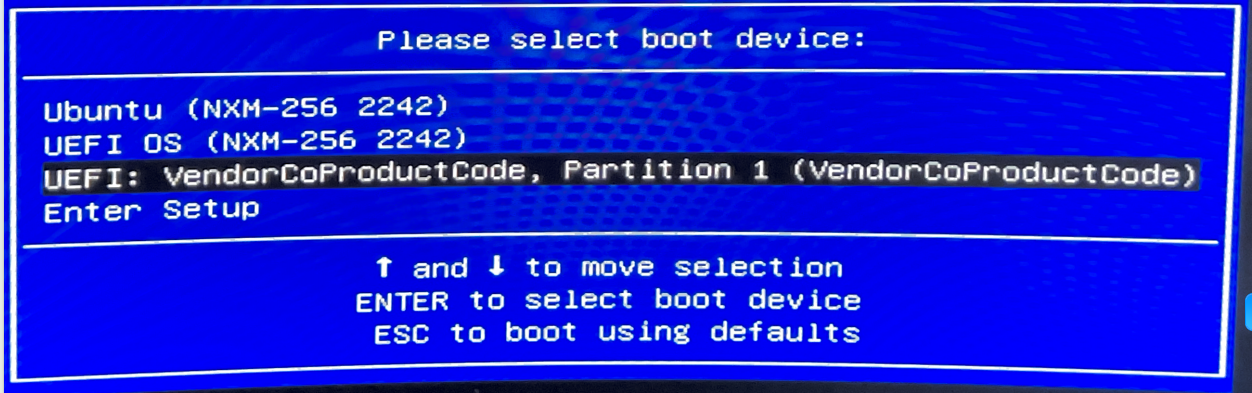 * 进入BIOS界面后通过方向键将光标移动到Boot菜单,再将光标移动到Boot菜单下自己制作的启动盘
* 通过按键盘的上下键,调整到你的U盘。也可以进入到BIOS高级设置里面,找到BOOT选项,将U盘设置为第一启动项,内置硬盘设置为第二启动项,这样子后续安装完成拔掉U盘不会出现找不到启动盘的问题
* 按下F10保存修改(点击Yes后电脑会保存修改然后退出BIOS并自动重启)
#### 2.3 开始安装操作系统
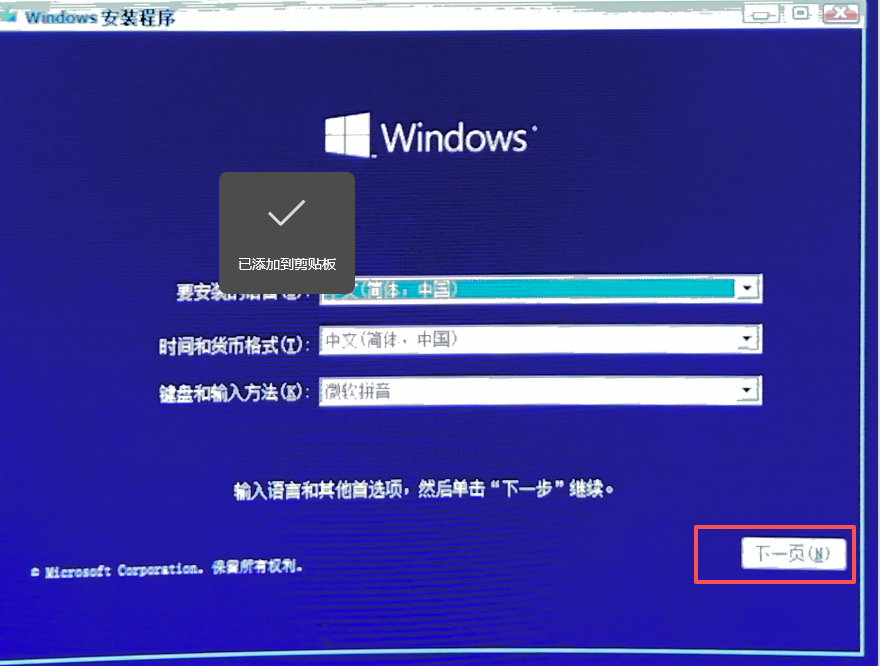
* 电脑自动重启后会进入win10的安装界面,点击下一步即可
* 进入BIOS界面后通过方向键将光标移动到Boot菜单,再将光标移动到Boot菜单下自己制作的启动盘
* 通过按键盘的上下键,调整到你的U盘。也可以进入到BIOS高级设置里面,找到BOOT选项,将U盘设置为第一启动项,内置硬盘设置为第二启动项,这样子后续安装完成拔掉U盘不会出现找不到启动盘的问题
* 按下F10保存修改(点击Yes后电脑会保存修改然后退出BIOS并自动重启)
#### 2.3 开始安装操作系统
* 电脑自动重启后会进入win10的安装界面,点击下一步即可
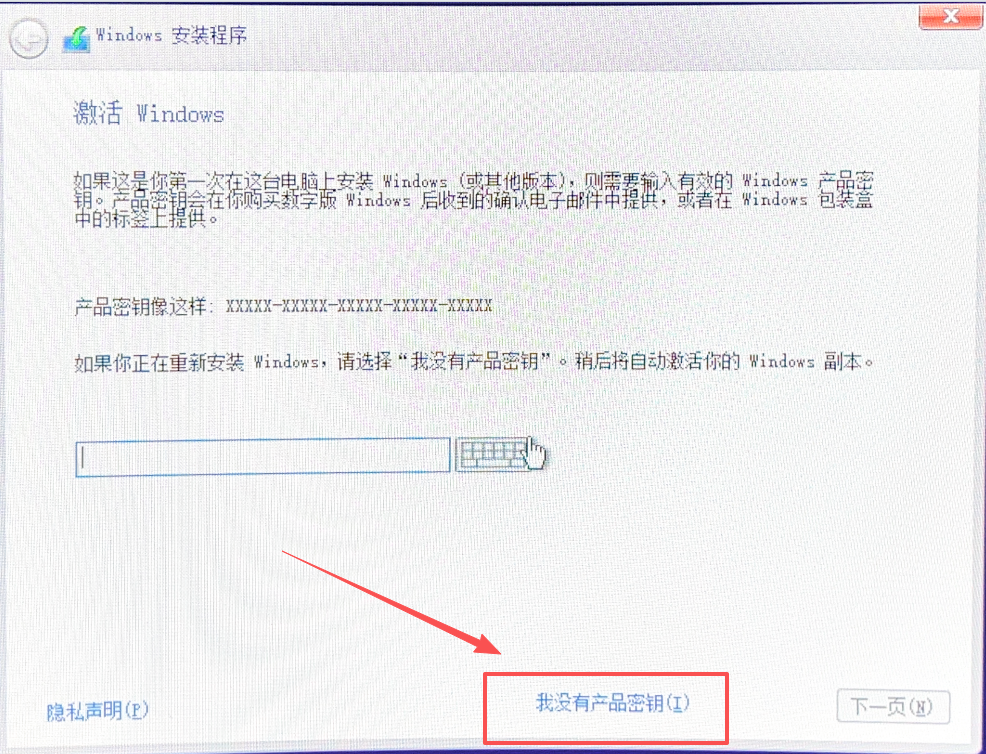
 * 点击"我没有产品密钥",当然如果选择在这里激活可以直接填写您的产品密钥,注意安装版本要和你的几乎密钥对应
 * 这里我选择的是win10家庭版
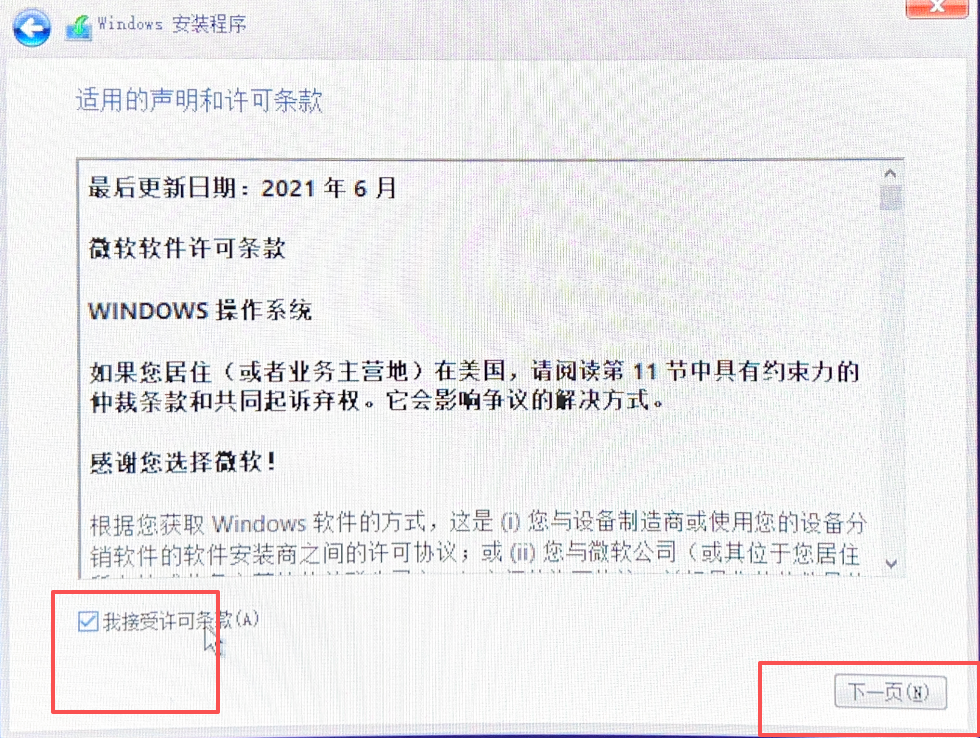
* 接受相关条款
* 这里我选择的是win10家庭版
* 接受相关条款
 * 注意,如果重装系统的这里一定要点击下面的"自定义"
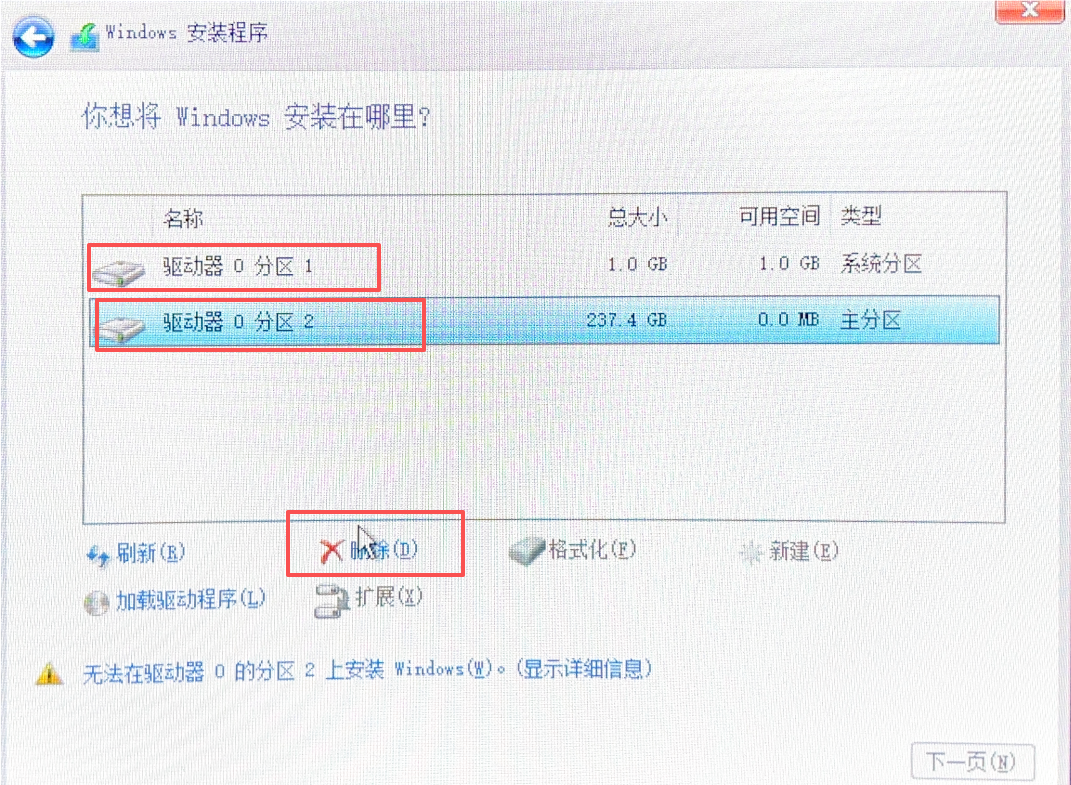
* 点击"自定义"后跳转到如下界面,删除原有的分区,意思是接下来将系统装在整个不分区的硬盘里面,后续的分区操作进到系统后进行
* 注意,如果重装系统的这里一定要点击下面的"自定义"
* 点击"自定义"后跳转到如下界面,删除原有的分区,意思是接下来将系统装在整个不分区的硬盘里面,后续的分区操作进到系统后进行
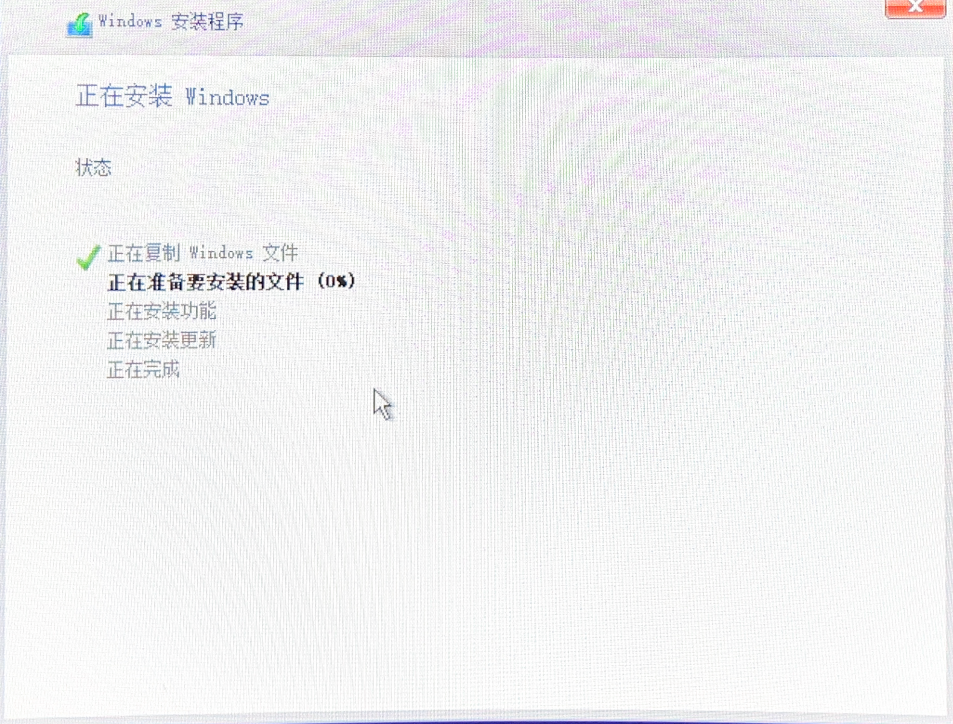
 * 安装界面如下所示,等待读条结束
 ### 3. 安装成功后进入图形界面
#### 3.1 启动问题
安装成功后会自动重启电脑,正常情况下会从安装了操作系统的硬盘启动而不是仍从U盘启动,如果重启后电脑仍从U盘启动,解决办法有两种:
* 进入BIOS界面,将从USB启动的优先级下调
* 重启时拔掉U盘
#### 3.2 驱动问题
重启后的一些界面就和自己处理新电脑一样,视个人习惯选择合适的选项即可
但是注意这些界面中有一个联网界面,这里推荐连接网络(我们的电脑都是有网卡驱动的,所以可以链接到无线wifi),因为连接网络后win10会自动更新硬件驱动,兼容性相比较使用第三方驱动软件还算比较好的
> 有的小伙伴如果重启后无法连接wifi(这种情况很少见,几乎遇不到),大多是因为网卡驱动不能使用,解决方法有两种:
>
> * 从别的电脑拷贝一个网卡驱动到这台电脑,然后连接网络后win10就会自动更新其它驱动
> * 买一个外置usb网卡驱动,插入电脑后在"此电脑"中有一个"CD驱动器",双击安装即可,然后就可以连接wifi了,一样的连接网络后win10就会自动更新其它驱动
#### 3.3 调出"控制面板"
此时桌面上是没有"控制面板"的
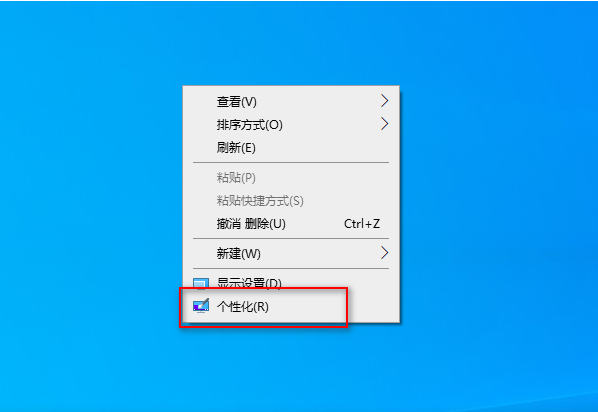
* 右键桌面选择个性化
### 3. 安装成功后进入图形界面
#### 3.1 启动问题
安装成功后会自动重启电脑,正常情况下会从安装了操作系统的硬盘启动而不是仍从U盘启动,如果重启后电脑仍从U盘启动,解决办法有两种:
* 进入BIOS界面,将从USB启动的优先级下调
* 重启时拔掉U盘
#### 3.2 驱动问题
重启后的一些界面就和自己处理新电脑一样,视个人习惯选择合适的选项即可
但是注意这些界面中有一个联网界面,这里推荐连接网络(我们的电脑都是有网卡驱动的,所以可以链接到无线wifi),因为连接网络后win10会自动更新硬件驱动,兼容性相比较使用第三方驱动软件还算比较好的
> 有的小伙伴如果重启后无法连接wifi(这种情况很少见,几乎遇不到),大多是因为网卡驱动不能使用,解决方法有两种:
>
> * 从别的电脑拷贝一个网卡驱动到这台电脑,然后连接网络后win10就会自动更新其它驱动
> * 买一个外置usb网卡驱动,插入电脑后在"此电脑"中有一个"CD驱动器",双击安装即可,然后就可以连接wifi了,一样的连接网络后win10就会自动更新其它驱动
#### 3.3 调出"控制面板"
此时桌面上是没有"控制面板"的
* 右键桌面选择个性化
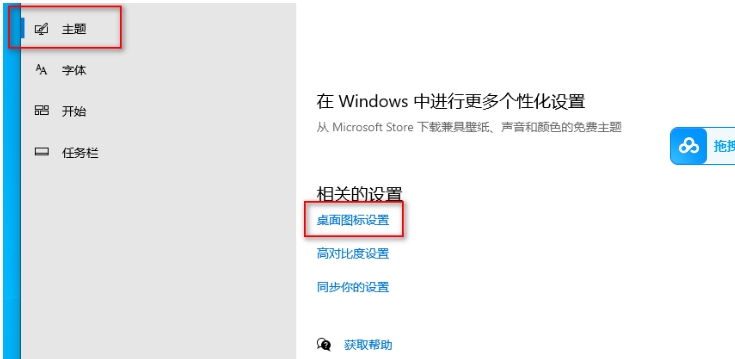
 * 在"主题"菜单中拉到最下面找到"桌面图标设置"
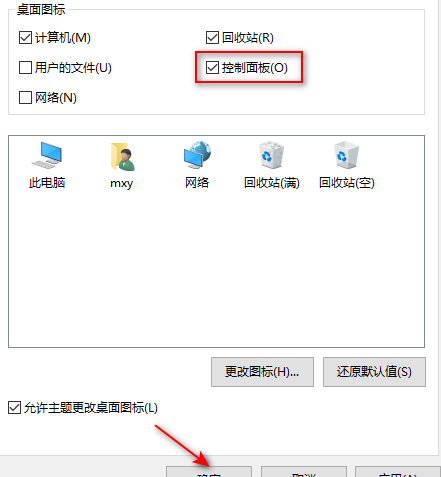
 * 将"控制面板"勾选并确定即可
 #### 3.4 给磁盘分区
1. 右键"此电脑"或者是鼠标移动到底部的【开始】然后右键,点击【磁盘管理】进入磁盘管理,右击"未分配"后选择"新建卷"
2. 进入安装引导界面,点击"下一页"后进入的下一个界面会让选择给该分区分配多大的空间,自行选择即可
3. 分配驱动号和路径
4. 此时会发现驱动号下拉列表中没有D,如果有强迫症必须要让电脑中CDEFG这些驱动号连在一起,可以按以下步骤进行设置...没有强迫症可以直接跳到第6步
5.1 为什么会有这种情况呢?因为重启时U盘插在电脑上,此时就会自动为U盘的分配一个驱动号,默认是从C开始的,C驱动号已经被系统盘占用了,所以会给该U盘分配驱动号D
5.2 点击步骤4页面的"取消"返回到磁盘管理界面,右键U盘并点击"更改驱动器号和路径"
5.3 点击"更改"
5.4 给U盘选择一个驱动号
5.5 在弹出的警告界面点击"是"
5.6 此时回到磁盘管理界面观察发现U盘的驱动号更改成功
5.7 从第2步开始重新分区
5. 点击"下一页"(这里驱动器号可以选择D是因为我把第五步的操作进行了一遍)
6. 点击"下一页"
7. 点击"完成"
8. 做到这里,分区也就创建完成了
### 4. win10激活
重启后win10当然是未激活的,后来我用KMS进行的激活(有能力的还是建议支持正版)
#### 3.4 给磁盘分区
1. 右键"此电脑"或者是鼠标移动到底部的【开始】然后右键,点击【磁盘管理】进入磁盘管理,右击"未分配"后选择"新建卷"
2. 进入安装引导界面,点击"下一页"后进入的下一个界面会让选择给该分区分配多大的空间,自行选择即可
3. 分配驱动号和路径
4. 此时会发现驱动号下拉列表中没有D,如果有强迫症必须要让电脑中CDEFG这些驱动号连在一起,可以按以下步骤进行设置...没有强迫症可以直接跳到第6步
5.1 为什么会有这种情况呢?因为重启时U盘插在电脑上,此时就会自动为U盘的分配一个驱动号,默认是从C开始的,C驱动号已经被系统盘占用了,所以会给该U盘分配驱动号D
5.2 点击步骤4页面的"取消"返回到磁盘管理界面,右键U盘并点击"更改驱动器号和路径"
5.3 点击"更改"
5.4 给U盘选择一个驱动号
5.5 在弹出的警告界面点击"是"
5.6 此时回到磁盘管理界面观察发现U盘的驱动号更改成功
5.7 从第2步开始重新分区
5. 点击"下一页"(这里驱动器号可以选择D是因为我把第五步的操作进行了一遍)
6. 点击"下一页"
7. 点击"完成"
8. 做到这里,分区也就创建完成了
### 4. win10激活
重启后win10当然是未激活的,后来我用KMS进行的激活(有能力的还是建议支持正版)